
Google Фото
Google LLCФотография
4,520.54K Отзиви
- Версия
- Зависи от устройството
- Инсталирания
- 10.00B
- Възрастова оценка
- PEGI 3
Екранни снимки
Нашият отзив за Google Фото
 Анализ от Appyee
Когато за първи път отворите Google Фото, не е нужно да знаете предварително как да подредите цялата си галерия. Аз бих започнал с една проста цел: да намеря конкретна снимка от телефона си и да реша дали искам да я запазя, редактирам или споделя. Така приложението показва най-полезното още в началото — достъп до изображенията и търсене в голяма колекция — без да се налага веднага да изграждате сложна система от албуми.
Какво да очаквате от галерията
Google Фото е приложение за фотография от Google LLC, което събира в едно място разглеждането, подреждането и споделянето на снимки. То е безплатно за изтегляне, има PEGI 3 и е сред най-разпространените приложения в тази категория: има над 10 милиарда инсталирания, средна оценка 4,5 от около 54 милиона оценки и около 21 хиляди писмени отзива. Тези числа говорят за широка употреба, но не означават, че всеки ще хареса начина, по който работи.
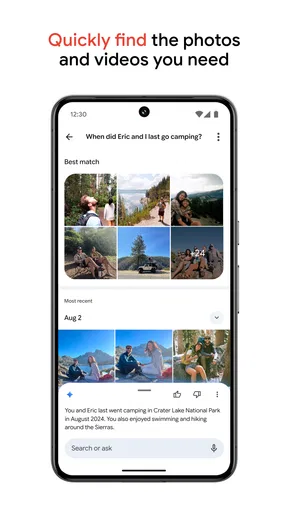
В ежедневието най-голямата полза е, че не е нужно да помните в коя папка сте запазили даден кадър. Можете да преглеждате колекцията хронологично и да търсите снимки по видими подробности, например предмет, място или човек, когато приложението може да ги разпознае. За мен това е по-практично от ръчното ровене из папки, особено ако снимам често и рядко изтривам неуспешните кадри.
Има обаче важна разлика между приложение за разглеждане на снимки и пълноценна система за архивиране. Google Фото може да улесни достъпа до колекцията ви, но е добре да разберете къде се намират оригиналите и какво точно се синхронизира, преди да разчитате на него като единствено копие. Ако снимките ви са незаменими, аз бих запазил и отделно копие на важните файлове, вместо да приемам, че всяка галерия автоматично решава проблема с архивирането.
Първите настройки без бързане
При първото стартиране отделете минутка да прегледате достъпа до снимките и настройките за архивиране. Добре е да решите съзнателно дали искате приложението да пази копия онлайн, вместо да натискате всяко предложение по инерция. Ако засега просто искате да разглеждате и търсите кадри на устройството, започнете с това и включете допълнителните функции едва когато разбирате какво променят.
Проверете и качеството, в което се пазят изображенията, както и наличното пространство за съхранение в профила си. Не приемайте, че „безплатно приложение“ означава неограничено облачно място: това са две различни неща. Изборът на качество може да има значение, ако искате да запазите файловете възможно най-близо до оригиналите, а мястото в облака е ресурс, който си струва да следите. За някого, който снима предимно за споделяне в чатове, компромисът може да е приемлив; за фотограф, който пази важни оригинали, може да не е.
Ако не искате снимки от конкретни папки да се появяват в основната ви колекция или да се архивират, първо проверете как приложението показва папките на устройството и какво е включено за синхронизиране. Това е полезно за изображения, които не възприемате като лични спомени — например временни файлове или снимки, запазени от други приложения. Така избягвате момент, в който търсите личен кадър сред съдържание, което никога не сте искали да подреждате тук.
Първият полезен резултат
За да усетите стойността му, не започвайте с опит да организирате всичко наведнъж. Потърсете една снимка, която помните приблизително — например кадър от разходка или снимка на определен предмет — и проверете дали търсенето я намира по-бързо от ръчното превъртане. После създайте малък албум с няколко изображения, които действително бихте показали на друг човек. Това е достатъчен първи успех: вече знаете как да откриете и съберете кадрите си, без да пренареждате цялата библиотека.
Един съвсем реалистичен пример е семейно събиране. Докато всички още са заедно, можете да изберете снимките, които искате да споделите, да ги сложите в албум и да изпратите покана или достъп по наличния начин в приложението. Това е удобнее от изпращането на всяка снимка поотделно, но преди да споделите, прегледайте албума: в голямата колекция лесно се добавя размазан кадър или снимка, която не е предназначена за всички.
Полезен навик е да направите проба с една-две снимки, преди да включите по-широко архивиране или да споделите цял албум. Проверете как изглежда резултатът на друго устройство или в споделения изглед, ако имате такава възможност. Това помага да разберете разликата между снимка, която виждате локално, и копие, което вече е достъпно онлайн, без да се налага да гадаете по иконки.
Организация на снимките
Едно от първите неща, които забелязах при Google Фото, е колко лесно е да организирам всичките си снимки. Приложението автоматично сортира снимките по дати и дори разпознава лица, така че можете да намерите снимки на приятелите си само с едно кликване. Това е супер удобно, ако сте като мен и имате хиляди снимки.
А най-якото? Можете да създавате албуми и да ги споделяте с приятели и семейство. Така че, ако искате да покажете снимките от последното си пътуване, можете да го направите без усилие.
Когато търсенето не е достатъчно
Автоматичното подреждане по време е добро начало, но не замества напълно личната организация. Ако събирате кадри от повтарящи се събития или работите по конкретен проект, албумите дават по-ясен контрол от надеждата, че после ще си спомните точната дата. Аз бих създавал албуми само за теми, към които действително ще се връщам — например пътуване, ремонт или снимки за изпращане на роднини — вместо да превръщам всяка седмица в отделна папка.
Търсенето по хора или съдържание също има граници. То е удобно, когато разпознаването е направило правилната връзка, но не бих разчитал на него като на безпогрешен каталог. Снимка отдалеч, лошо осветление или няколко лица в кадъра могат да затруднят намирането. Когато нещо е важно, добавянето му към албум е по-сигурният начин да го откриете отново, отколкото да предполагате, че автоматичното разпознаване ще го подреди точно както бихте го направили вие.
Облакът и пространството: какво да прецените
Кой не обича безплатни неща? Google Фото ви дава възможност да съхранявате снимките си в облака без да се притеснявате за пространството. Да, може да има някои ограничения за качество в безплатната версия, но честно казано, това е повече от достатъчно за повечето от нас. А ако искате по-високо качество, винаги можете да се абонирате за допълнително пространство.
Тук бих направил едно практично уточнение към начина, по който подхождам към съхранението: не бих приемал, че облакът е безкраен или че всяко включено копие има същото качество като файла на телефона. Проверявайте настройките и състоянието на архивирането, особено ако снимате много видео или пазите големи оригинали. Ако пространството се запълни, новите кадри може да не се архивират по начина, на който разчитате, а това е лесно да се пропусне, докато не ви потрябва конкретен файл.
Има и избор между удобство и контрол. Облачното копие улеснява достъпа от различни устройства и може да ви помогне, ако смените телефона, но изисква да сте наясно с профила, който използвате, и със съдържанието, което качвате. Ако предпочитате снимките да останат само локално или не искате да управлявате облачно пространство, стандартната галерия на телефона може да е по-подходяща. Това не прави единия подход универсално правилен — просто зависи от това дали за вас по-важни са лесният достъп или по-строгият контрол върху местоположението на файловете.
Споделяне с малко повече внимание
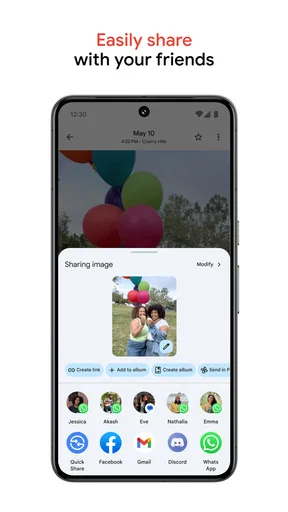
Обожавам колко лесно е да споделям снимки чрез Google Фото. С няколко клика можете да изпратите албум на приятел или дори да създадете линк, който всеки може да използва, за да разгледа снимките. Това е страхотно, особено когато искате да споделите важни моменти с близките си.
Преди да изпратите достъп, решете кой трябва да вижда снимките и проверете точно какво включва албумът. Удобството да споделите цяла подборка не означава, че всяка снимка от събитието е подходяща за всеки получател. За семейно пътуване това може да спести време; за работна задача или изображения с лична информация аз бих предпочел по-малка, внимателно подбрана селекция. Така запазвате простотата на споделянето, без да превръщате бързия жест в прекалено широко разкриване.
Ако изпратите достъп до албум, обяснете на получателя какво точно му изпращате и проверете дали това е подходящият начин за него да разгледа снимките. Някои хора предпочитат да получат няколко изображения директно, други искат общ албум, към който могат да се върнат. Тъкмо тук приложението е удобно, но не отменя малкото човешко уточнение, което предотвратява объркване.
Редакция за бързи корекции, не за всичко
Не мога да не спомена и възможностите за редакция. Приложението предлага основни инструменти за редактиране като филтри, корекции на светлината и цвета, и дори възможност за изрязване на снимките. Това е идеално, когато искате да придадете малко повече блясък на вашите снимки, преди да ги споделите.
Тези инструменти са най-полезни за дребни поправки: да изправите кадъра, да изрежете излишен ръб или да направите изображението по-приятно за гледане. За публикация или снимка, която изпращате на близък, често е достатъчно да коригирате светлината и да спрете дотам. Ако работите с RAW файлове, търсите прецизен контрол върху отделни детайли или искате сложна ретушираща работа, специализирано приложение за редакция вероятно ще ви даде по-добър работен процес.
Преди да редактирате важен кадър, сравнете резултата с оригинала и се уверете, че не сте прекалили с филтъра или цвета. Бързата корекция е удобна именно защото е лесна, но леко усилен контраст или наситеност може да променят спомена от сцената повече, отколкото сте искали. За мен доброто правило е да използвам тези инструменти, за да подобря четимостта на снимката, а не да се опитвам да превърна всяка снимка в завършена творба.
Автоматично създадените спомени и техният компромис
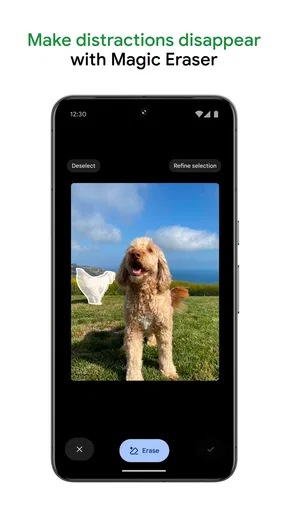
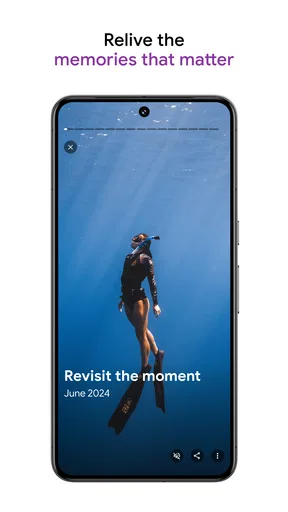
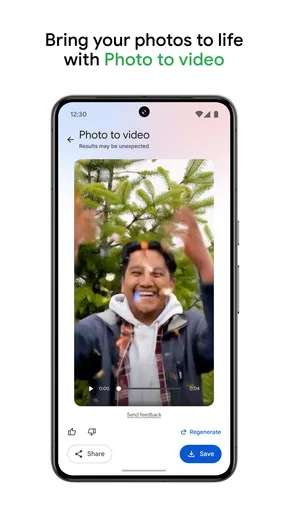
Една от функциите, която наистина ме впечатли, е изкуственият интелект в Google Фото. Приложението автоматично създава колажи, анимации и дори малки филми от вашите снимки. Понякога съм удивен какви креативни неща може да направи само за секунда. Това е страхотен начин да запазите спомените си по нов и интересен начин.
Автоматичният подбор е приятна изненада, когато искате бързо да си припомните събитие или да получите готова идея за споделяне. Но машинният избор не винаги улавя кои кадри са важни за вас: може да избере повтарящи се снимки или да пропусне точно онзи момент, който смятате за най-смислен. Аз бих възприемал създадените колажи и кратки видеа като отправна точка, а не като окончателен албум. Прегледайте ги, преди да ги изпратите, и използвайте ръчния подбор, когато историята има значение.
Това е и една от разликите спрямо обикновена галерия на телефона. Галерията често е по-пряка за преглед на локалните файлове и може да е достатъчна, ако просто искате да отворите последния кадър. Google Фото е по-интересен, когато искате да търсите в голяма колекция, да съберете снимки в албум или да получите автоматично подготвено напомняне. От друга страна, приложение за професионална редакция е по-подходящо за детайлна обработка, а услуга за файлове може да е по-удобна, ако работите с много различни типове документи, а не само със снимки и видеа.
За кого е добър избор — и кога бих избрал друго
Бих препоръчал приложението на човек, който снима редовно, има снимки от различни периоди и иска по-лесно да ги открива или споделя. То е удобно и за семейства, които събират кадри от общи събития, както и за хора, които сменят устройства и ценят достъпа до организирана колекция. Начинаещият може да започне с търсене и един албум, без да овладява всички инструменти наведнъж.
Не бих го избрал като единствен инструмент, ако основната ви цел е професионална цветова обработка, прецизно архивиране по папки или съхраняване на всичко само на самото устройство. Също така, ако не искате да управлявате облачно пространство или предпочитате да не качвате лични изображения онлайн, първо обмислете дали локалната галерия отговаря по-добре на навиците ви. Приложението е най-силно като удобен център за лични снимки, а не като заместител на всяка специализирана фотографска програма.
Когато нещо не се появи там, където очаквате, започнете с две проверки: дали гледате правилния профил и дали снимката е налична на устройството или вече е архивирана. После прегледайте състоянието на архивирането и папката, в която е записан файлът. Този ред е по-полезен от многократно търсене на различни думи, защото често проблемът е в местоположението или профила, а не в самата функция за търсене.
Като фотографско приложение Google Фото е безплатно и е пуснато на 28 май 2015 г. Въпреки зрелия си живот и огромната си аудитория, аз не бих включвал всяка възможност без да я преценя. Първо бих го използвал за разглеждане и търсене, след това бих направил малък албум и едва после бих решил как да настроя архивирането и споделянето. Така първият опит остава ясен и лесен за контрол.
В заключение, Google Фото е едно от онези приложения, които просто трябва да имате. То предлага толкова много функции, които правят управлението и споделянето на снимки истинско удоволствие. Ако все още не сте го опитали, препоръчвам ви да го изтеглите и да се уверите сами в невероятните му възможности.
Заключение
Предимства на Google Фото
- Лесно архивиране с неограничено пространство.
- Интуитивен интерфейс и лесна навигация.
- Автоматично организиране на снимките.
- Споделяне на албуми с няколко кликвания.
- Разпознаване на лица и обекти.
Недостатъци на Google Фото
- Изисква постоянна интернет връзка.
- Проблеми със синхронизацията понякога.
- Липса на усъвършенствано редактиране.
- Ограничена поверителност на данните.
- Може да заема много устройство памет.
Други издания от Google LLC
Вижте всички
Google Messages
Комуникация4,6

Googlе
Инструменти4,4

Google TV
Видеоплейъри и инструменти за редактиране на клипове4,0

Android Auto
Превозни средства4,8
Подобни предложения в тази категория
Вижте всички
Gallery
Google LLC4,6

Picsart AI Photo Editor, Video
PicsArt, Inc.4,2

B612 AI Photo&Video Editor
SNOW Corporation4,1

BeautyPlus - Retouch, Filters
PIXOCIAL TECHNOLOGY (SINGAPORE) PTE. LTD.4,6

Remini - AI Photo Enhancer
Bending Spoons4,3

FaceApp: Perfect Face Editor
FaceApp Technology Ltd4,7
Може да харесате също
Вижте всички

Често задавани въпроси
Какво е Google Фото и какви са основните му функции?
Google Фото е услуга за съхранение и управление на снимки и видеоклипове в облак. Основните функции включват автоматично архивиране, интелигентно търсене, редактиране на снимки и създаване на албуми. Приложението предлага и възможност за споделяне на снимки с приятели и семейство чрез линкове или директно в социални мрежи.
Какви са изискванията за съвместимост на Google Фото?
Google Фото е достъпно за устройства с Android и iOS. За Android, изисква версия 5.0 или по-нова, а за iOS – версия 12.0 или по-нова. Приложението работи и на уеб платформа чрез браузър, което позволява достъп от компютър или лаптоп.
Колко струва използването на Google Фото?
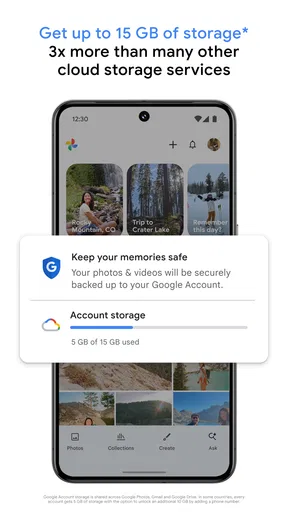
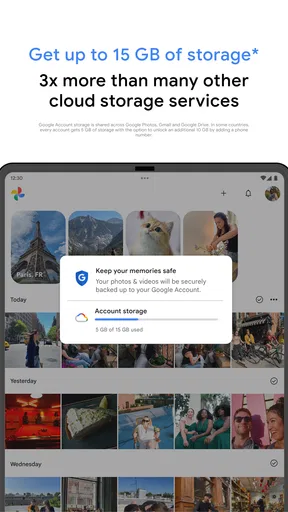
Google Фото предлага безплатно място за съхранение до 15 GB, което е споделено с други услуги на Google, като Gmail и Google Drive. След изчерпване на безплатното пространство, потребителите могат да закупят допълнително място чрез Google One, като плановете започват от 100 GB на месечен абонамент.
Как Google Фото защитава личните данни на потребителите?
Google Фото използва силни мерки за сигурност, включително шифроване на данни както при трансфер, така и при съхранение. Приложението е част от Google екосистемата, която предоставя редовни актуализации на сигурността и опции за управление на личните данни чрез Google акаунт.
Мога ли да използвам Google Фото офлайн?
Google Фото предлага офлайн достъп до снимки и видеоклипове, които са запазени на устройството ви. Въпреки това, някои функции, като търсене и архивиране на нови снимки, изискват интернет връзка. Офлайн режимът е удобен за преглеждане и редактиране на снимки без връзка с интернет.
